おすすめのリサイズソフト

DiscordやYouTubeのサムネイルにアップロード出来るサイズって
8Mだとか2Mだとか決まってるんですよね


おすすめのリサイズソフト


例えばマイクラで撮った下のスクショ

4Kだとこのサイズで
3840✕2126 で 7.21MB も 有るんですよ!
ぜんぜんYouTubeのサムネの基準に成ってませんねw

で! そんな時に使ってるのが


英語のソフトですが、使い方は すごく簡単
右クリックだけで出来るんです。
おすすめのリサイズソフト


そこで、先程のソフトを使って リサイズしてみましょう
右クリックをすると 項目に Resize pictures が増えてます!
それをクリックして出てきたウインドウに
縦と縦の値を 1280✕720 に設定して【Resize】ボタンを ポチ!


おすすめのリサイズソフト


すると出来たスクショのサイズは


おすすめのリサイズソフト


なんと 0.98 MB にサイズダウンに成りました。


今回は、単純な リサイズソフトでしたが
別のファイル形式(PNG → JPG)にして画質を落とす
なんてソフトも検索すると沢山出てきます。
自分好みのソフトを探してみるのも パソコンをこれから
勉強する人はアレコレ試してみるのが良いと思います。

【Minecraft】建築記

私が Minecraft と云うゲームをやり始めたのが丁度4年前の7月22日でした。

娘が遊んでいるのに興味を持ち自分でも初めてみたら面白くって

いまだに続けている息の長いゲームです、

様々なものをブロックで表現するからこそ単純で奥が深いゲームなのでしょうね。


4年前は 只々、夜に成ると湧いてくるモンスターをどの様に対処する事が

私のYoutubeの動画でも伺えましたが しばらくして何処に、どんな建物を建てるかを考えてました。

今年に成るまでに、他のマルチサーバーにも お世話になり他の人の建てるものに色々と関心を抱いたものです。

私、自身もココのHPに有るようにマルチサーバーを開いて居ますが・・・

私そのものが他の人を招いてお饗しすることが下手なので「遊びたい人はどうぞ」と丸投げなスタンス(^_^;)

でも

何か丁寧なモノづくりをしたいと思った時には、自分のサーバーで思いっきり没頭することも しばしばw

今でも私がマイクラを初めた頃からお世話に成っているサーバに参加させて頂いているのですが皆さん

建築スピードもセンスもとても素晴らしく只々関心するばかりです。

今日は、終日お休みと私には珍しく時間が取れたのでマイサーバーで一軒建てていました。

この頃 お店つくりにはまっていてエクステリアとインテリアの両方にこだわりを持った物を作るように心がけています。

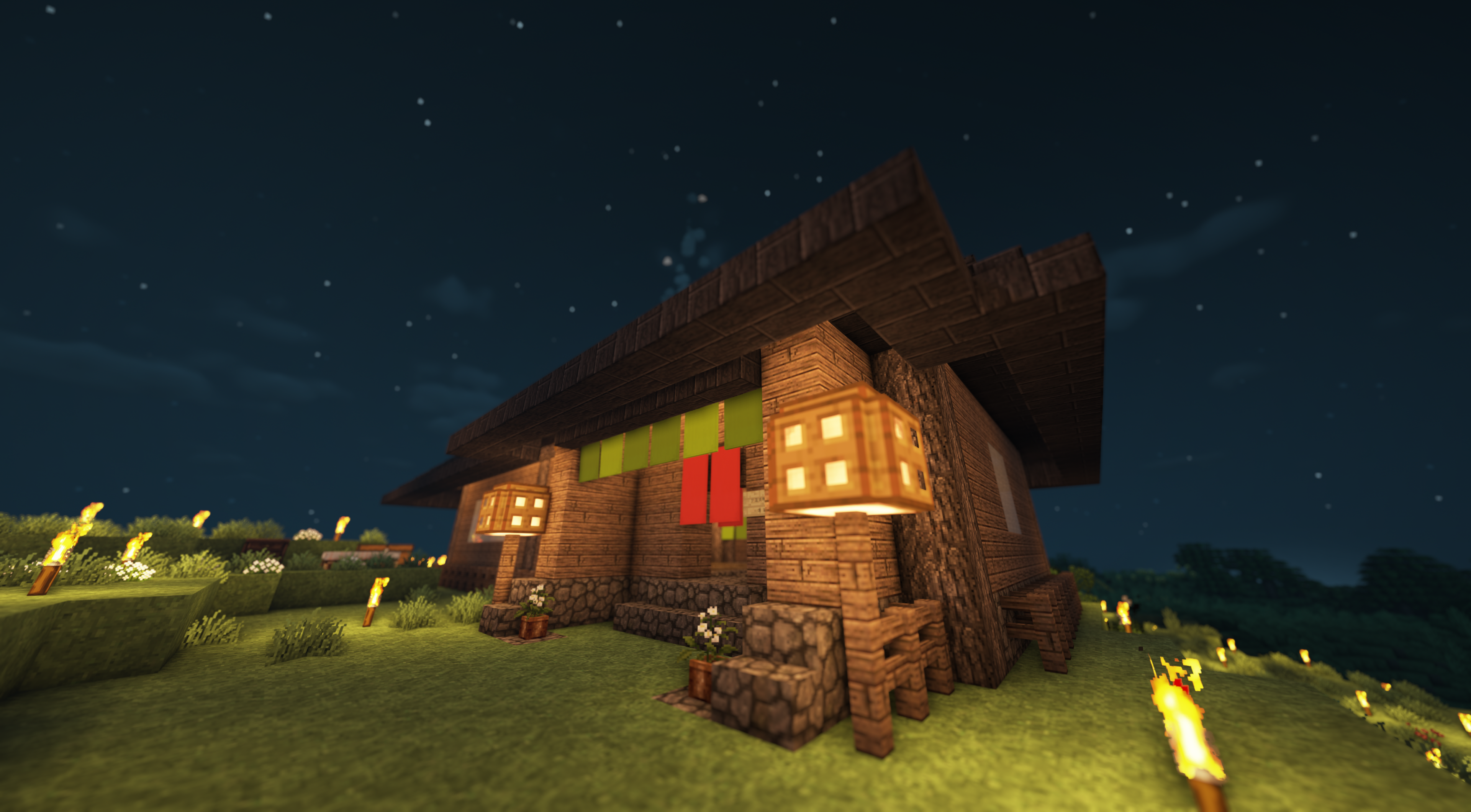
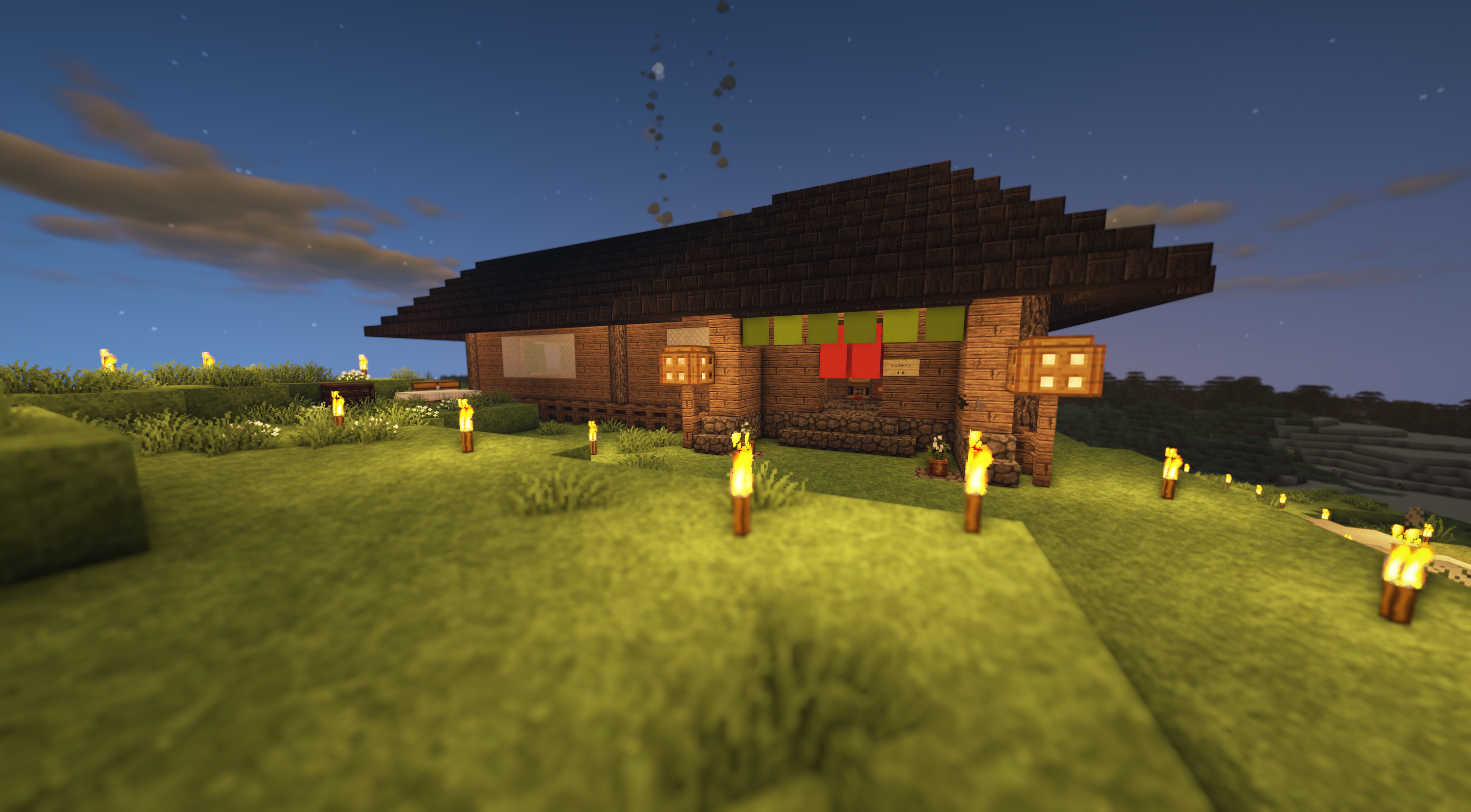
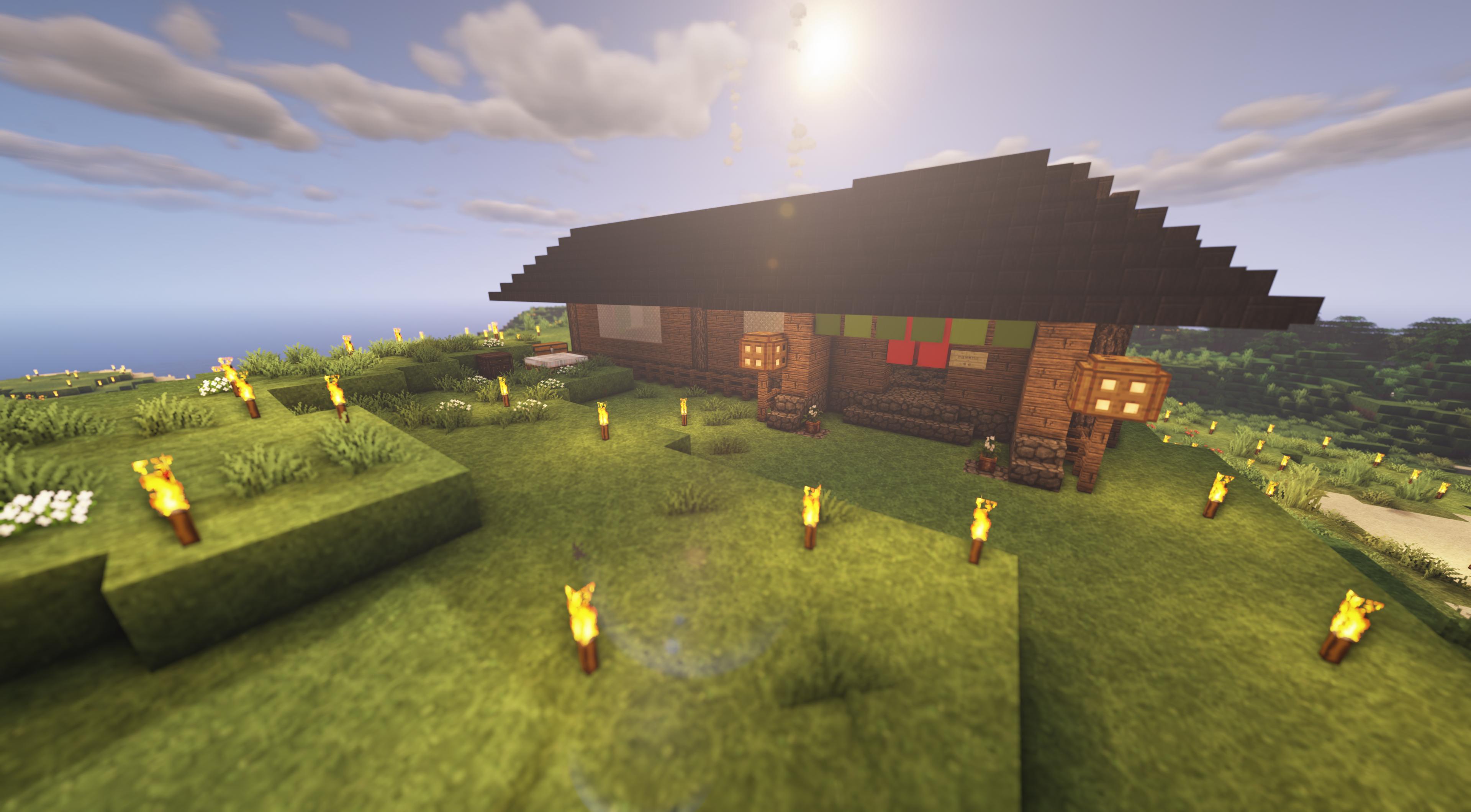
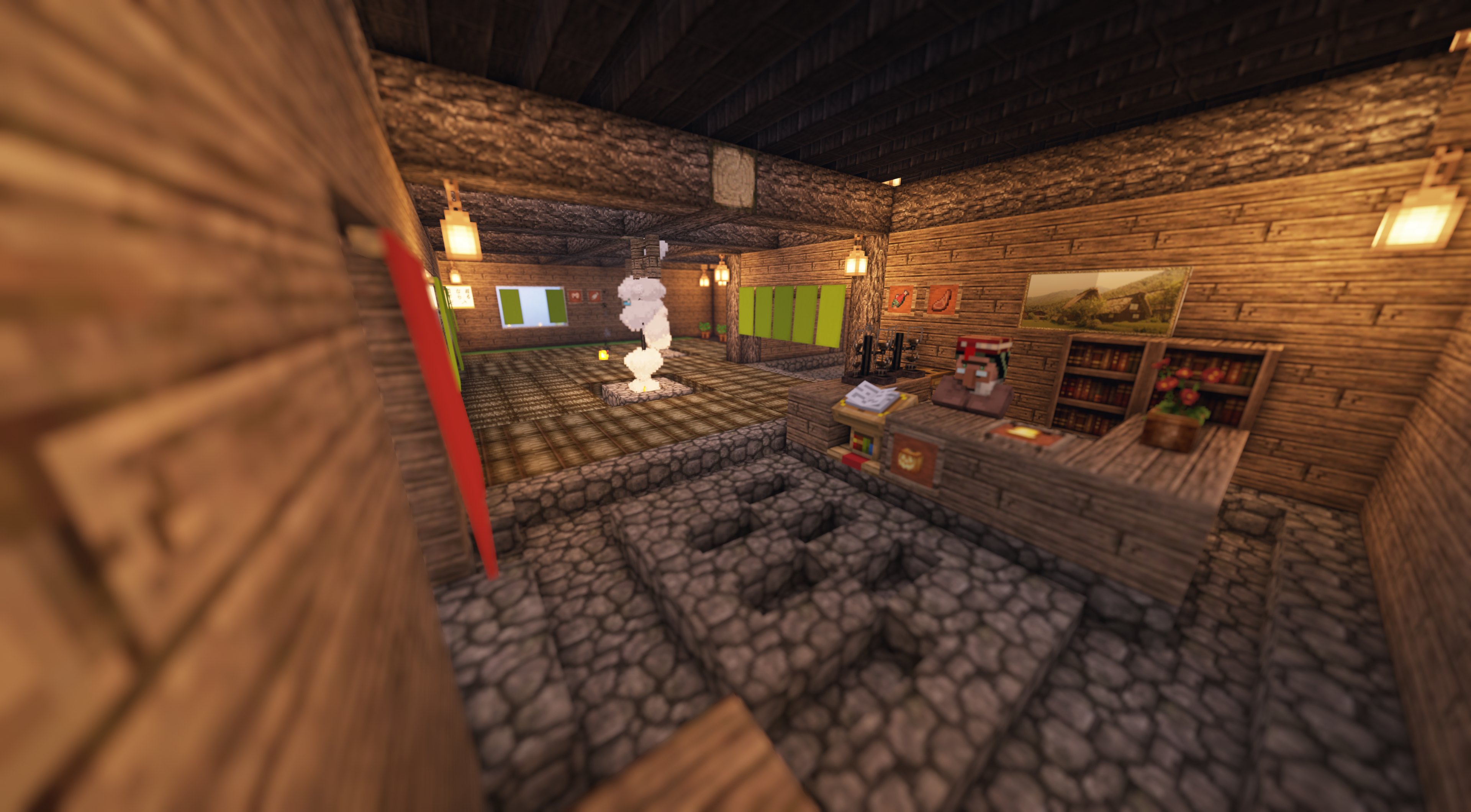
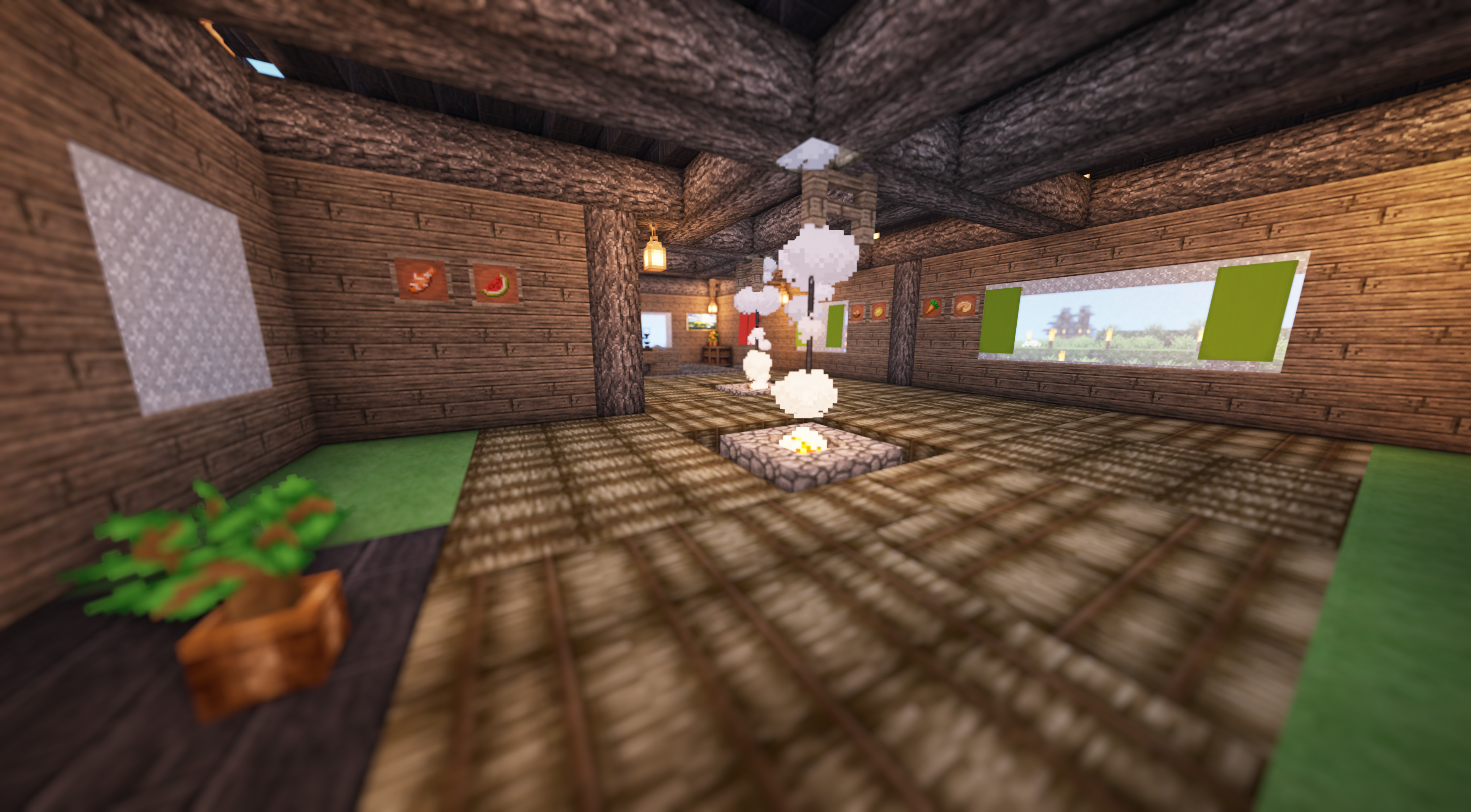
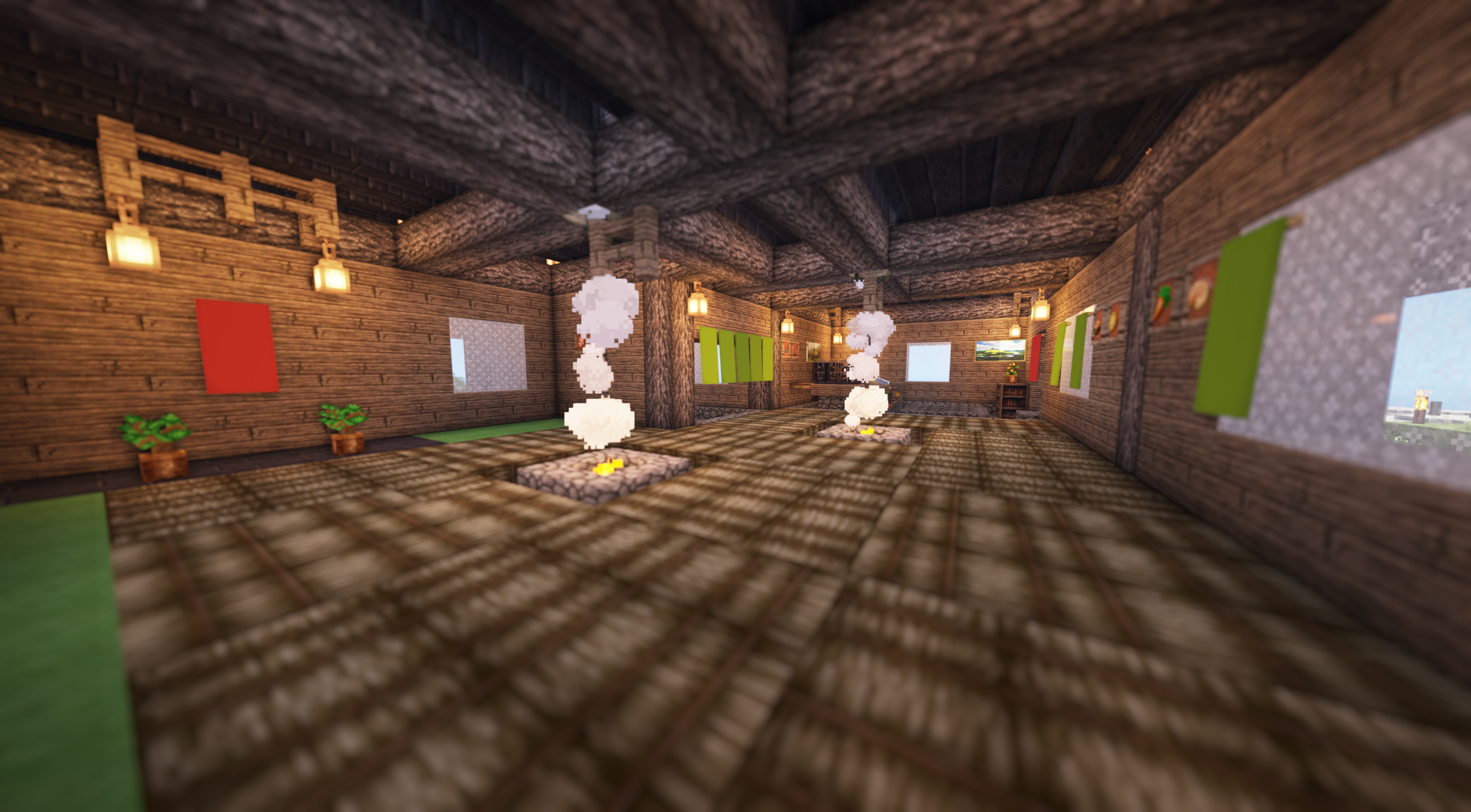
と、云うことで今日は、村外れの炉端焼店をイメージして作ってみました。

↓クリックで拡大表示(※スマホだとはみ出るかも)

【Minecraft】Taj Mahal

今朝パソコンのロック画面に出てきたこの写真

あっ、これMinecraftで作ってみたいなぁ~と思いつき

早速、作業開始

砂漠地帯で適当に土地を物色して

ある程度の広さを確保出来そうな高台を見つけて整地

そして

More


【Minecraft】FurnitureLibary Plugin

私のマルチサーバーでは立ち上げた時から導入している

FurnitureLibary てPluginが入っています。

様々なカスタマイズされた家具を配置することが出来るのです

内装が苦手な私は今までマトモに使ったことが無かったので

現在、建設中のリゾートホテルの内装に使ってみました。

自画自賛ですが、なかなかイイ感じ

ただ英語表記なのと家具職人が付けた名前なので

分かり辛いのもありますね。

別窓でカタログページ開きながの配置は

結構しんどいかも

↓クリックで拡大

【Minecraft】コレを作りました。

私のマルチサーバーワールドの
初期スポの直ぐ南東に でっかい山が有るのですが・・・
この山 真ん中が裂けた様に成ってて 面白い形をしていたの
当初、鯖民と「悪魔城みたいなのでも作る?」なんて言ってたのですが
今では参加するメンバーも居ないので

私 一人で何か出来ないかとあれこれ思案して
私の お得意技高所建築作業で

スカイツリーの展望台みたいなのを作ろうと思い立ち
よし「中空回廊」を作ろうと 昨夜から 6時間位で完成させました。

?クリックで拡大表示?

確定申告と e-Tax ログイン出来ない!!

普段、会社員をしながら

ささやかな自営業を営んでいる私

昨年まで青色決算書確定申告書は郵送で送ってましたが

今年こそは e-Tax(電子申告)で送ってみようと奮闘しました。

e-taxを使うには あれこれ制約 InternetExplorer を使ってね! とか

それに指定するサイトのポップアップを許可してね・・・など etc

これが肝心なのが 公的個人認証サービスプログラムのインストール

普通にサイトからダウンロードしてインストール

でもって、繋がっているカードリーダの種類を指定して

JPKI利用者ソフトを起動してマイナンバーカードの情報をの読取りにも成功して

上手く動いているので いよいよ e-Tax(web) ページでカードを繋いでログイン あら?

ログインエラー (;´д`)トホホ

こんな調子で、e-Tax するぞ! と思ってから2週間

その間、プログラムを全て入れ直してみたり はたまた Windows10 そのものを修復してみたり

もう、~~~~~(ノ≧ρ≦)ノいやじゃぁぁぁぁ 郵送する!!! と 思って

色々、失敗談を検索してて 目に止まったのが

e-Taxソフトを ”C:\Program Files (x86)” に インストールすると

公的個人認証サービス と上手く動かない と云った記事!

そこで

公的個人認証サービス も、もしかしたらと思って

インストール画面で出てくる ”C:\Program Files (x86)\JPKI” ではなく ”C:JPKI” へ変更

同じ様にマイナンバーカードの読み込みでエラーが出ていた e-Taxソフトも Cドライブ直下にインストール

するとどうでしょう 先程の画面でエラーに成ってたのが パスワード入力画面に変わりました。

マイナンバーカードを申請した時のパスワードを入力して見事 ログイン出来ました。

事前に申告書作成していた xtxファイルをアップロードして

自分の 署名用電子証明書も付けて 送信~~~~★

やっと e-Taxデビューすることが出来ました。

e-Tax(web)にログインできない人は 公的個人認証サービスを Cドライブ Dドライブが有れば

そのドライブのすぐ下にインストール場所を変えてみて試して見てください!!

Mikanサーバー 灯台建築

海底神殿の水抜きを終え
簡易的なガーディアントラップを作って
対岸に移動した所にメッチャ切り立った崖が有りました。
これは!
絶好な灯台建築の場所だと思い
赤白のコンクリートブロックでサクッと建築
前に参考にしたクルクル回るレッドストーンランプの回路を参考に
夜に成ると点灯してクルクル回って光る灯台を作ってみました。

さて、後は天辺の屋根の部分をどう沸かないように作るか~;;;;(;・・)ゞウーン

誤った使い方

「誤ったご使用はおやめください」 がん治療で注目の液体のり「アラビックヤマト」、メーカーが注意喚起(2020年1月24日)|BIGLOBEニュース より

アラビックヤマト
そう言えば昔

『あっ! マニュキア塗っとけば良かった!!』って状況が有って

事務机の上に有った 液体のり を爪に塗って乾かしコーティングした状態にして

その上から、カラーマーカーで色を塗ったことが有ったっけ

苦肉の策だったけど、乾かすのに時間が掛かるものの

用が済んだ後 ペロン  って剥がせるから便利だった

まぁ、それも間違った使い方には違いないかな~o(*^▽^*)oあはっ♪